Panduan Windows
Mengatasi Video 3GP yang Tidak Bisa Diputar di HP Lama
File berakhiran .3gp masih bisa ditolak ponsel. Gunakan satu klip pendek untuk memeriksa codec, ukuran gambar, dan cara menyalin file sebelum mengonversi seluruh video.
Unduh All Free Video ConverterWindows 10/11 (64-bit) · Penginstal daring 2,07 MiB. Koneksi internet diperlukan untuk mengunduh komponen program.
1. Lihat spesifikasi atau periksa satu video yang bisa diputar
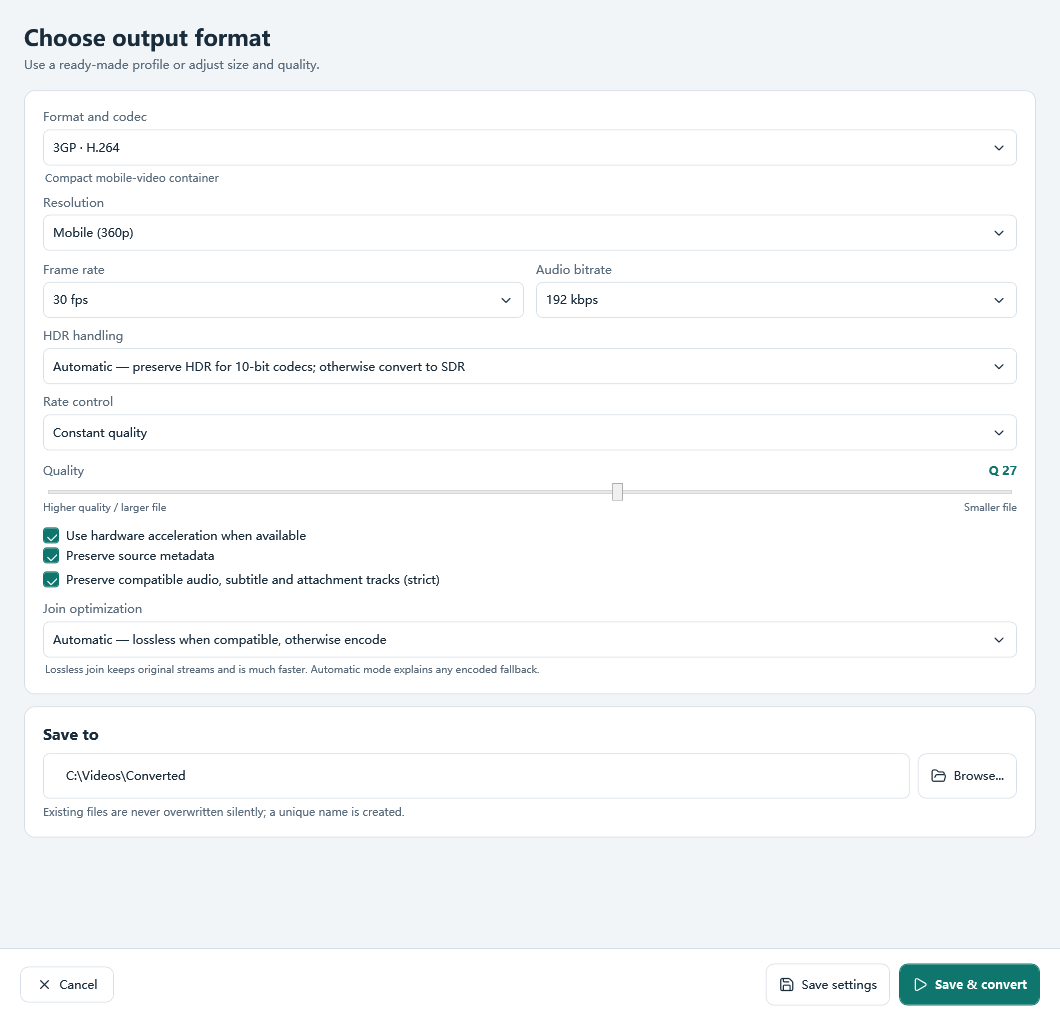
Tulis codec video dan audio, ukuran gambar, dan laju bingkai yang didukung pemutar HP. Jika masih ada video yang berhasil diputar, salin ke PC dan bandingkan informasi medianya. Keluaran 3GP dari All Free Video Converter menggunakan H.264 dan AAC. Pilih aplikasi atau preset lain bila HP hanya mendukung H.263 atau audio AMR.
2. Buat klip uji dari file lokal
Di All Free Video Converter, pilih Video dan tambahkan file lokal yang sudah bisa diputar. Gunakan potongan pendek yang ada gambarnya dan bersuara, pilih 3GP, lalu buka Output settings. Pakai ukuran serta laju bingkai yang tercantum di spesifikasi HP. Pilih folder penyimpanan di Save to, simpan pengaturan, lalu pilih Convert. Untuk video yang hanya tersedia lewat tautan yang boleh Anda simpan, gunakan All Free YouTube Downloader. Read formats membaca kualitas sumber yang tersedia. Resolusi keluaran diatur terpisah setelah memilih 3GP.
3. Uji di penyimpanan HP
Putar file hasil konversi di PC terlebih dahulu. Salin file itu ke lokasi yang biasa dibaca pemutar HP, lalu buka dari aplikasi pemutar ponsel. Pastikan gambar bergerak, suara terdengar, dan video berjalan sampai akhir. Jika bisa diputar di PC tetapi ditolak HP, cek kombinasi codec, resolusi, dan laju bingkai. Jika hanya gambarnya yang muncul, fokus pada codec audio dan volume. Jika semua file gagal di lokasi yang sama, coba folder yang sudah terbukti dapat dipindai pemutar.
Bantuan konversi 3GP
Kembali ke panduan AllFreeVideoSoft atau hubungi dukungan dengan model HP, jenis file dan pesan yang tampil.